
親指を置くところにボールが付いている「トラックボールマウス」。
マウス自体を動かさず、ボールをコロコロ動かしてポインターを操作するので、狭いデスクにぴったりなアイテムです。
私も以前から気になっており、在宅フリーランスになったのを機に「ロジクール ERGO M575」を購入しました!
最新の静音タイプ「M575SP」のレビューではありません
ほぼ毎日1年間使ってみたので、今回はロジクールERGO M575の感想をありのままお届けします。
「トラックボールマウスが気になっている」「使い勝手はどう?」と気になる人は、ぜひ参考にしてみてくださいね!

 ポチップ
ポチップ
ロジクールトラックボールマウスの概要
まずはロジクールトラックボールマウスについて簡単に紹介します。
2024年10月現在、ロジクールには2種類のトラックボールマウスが登場しています。
- ERGO M575SP
- MX ERGO S
上記の2つは、どちらも2024年9月24日に発売した新作です。
| 種類 | ERGO M575SP | MX ERGO S |
|---|---|---|
| 接続方法 | Logi Boltレシーバー、Bluetooth | Logi Boltレシーバー、Bluetooth |
| 電池寿命 | 最大18ヶ月 | 1回のフル充電で最大120日 |
| スクロールホイール | 精密スクロールホイール | 傾斜付きの精密スクロールホイール |
| エルゴノミック チルト角度 | ー | 0~20度 |
| カスタマイズ可能ボタン数 | 3 | 6 |
| カラー | グラファイト+ブルーボール /ブラック+ブルーボール / ブラック+シルバーボール / オフホワイト+ブルーボール | グラファイト |
| 定価(税込) | 8,470円 | 19,580円 |
今回私が選んだのは、Ergoシリーズから登場している「ERGO M575S」のオフホワイトです。(旧モデル)

PC周りをホワイトのアイテムで揃えていることもあり、こちらを選びました!
「ERGO M575」は、数あるトラックボールマウスのなかでも特に人気の高いモデルになります。
ロジクールERGO M575を実際に1年使ってみた感想
それでは「ERGO M575」を、1年間使用してみて思ったことを紹介していきます!
ERGO M575を使ってメリットに感じたこと4つ
ロジクールERGO M575を使ってみて、良いと感じたところは以下の4つです。
メリット①:狭いデスクでも問題なし
特に良いと感じたのは、狭いデスクでも難なく導入できたことです!
使用しているデスクは幅90cmと一般的ですが、フルサイズキーボードとモニターの脚で圧迫されているため、マウスのスペースが狭くなっています。
これまで使っていたマウスは手で動かすタイプだったので、狭いデスクで操作するのがストレスでした。
ですが、このERGO M575なら最低限マウスを置く場所さえあれば問題ありません!
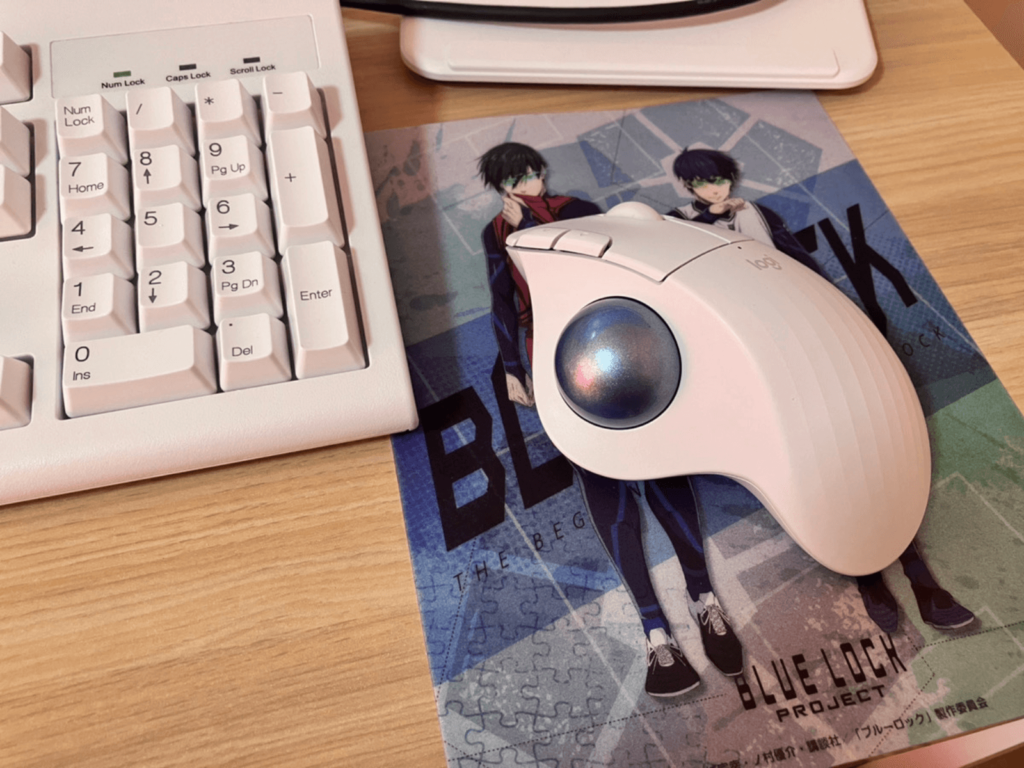
デスクが狭い人、デスク上のスペースを節約したい人におすすめです!
メリット②:手を動かす疲労を軽減できた
マウス自体を動かす必要がなくなり、そのぶん疲労が軽減できました。
デュアルモニターで作業していることもあり、普通のマウスだとポインタを端から端まで動かしたいときに、手を動かすのが面倒でした…。
しかし、このERGO M575なら親指でボールを弾くだけで瞬時に移動できるので、画面移動がとてもラクになりました!
ポインターの速度も1~100%まで細かく設定できるので、モニターが多い&大きい人は早めにするのがおすすめです。
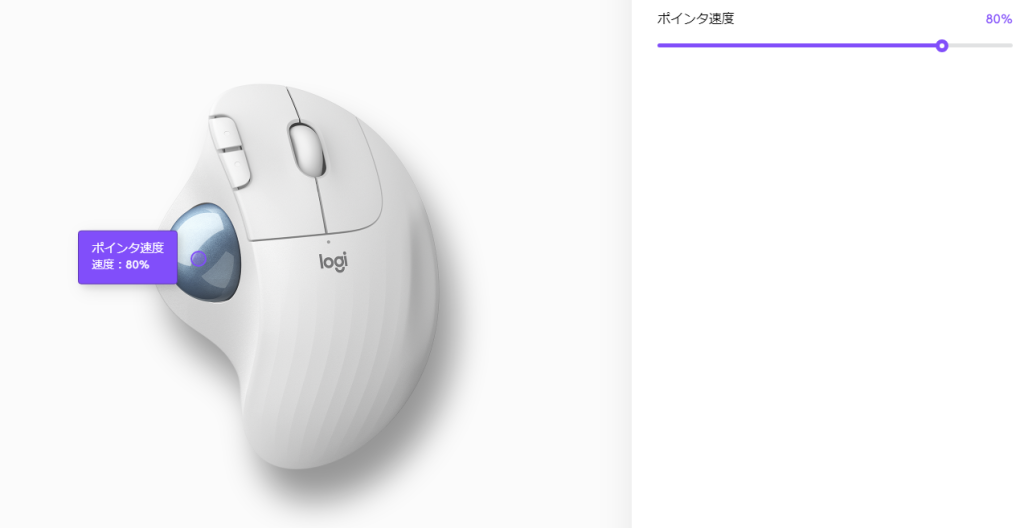

私は速度80%にしています!早すぎるとドラッグしにくいので注意です
メリット③:ショートカットボタンが便利過ぎる
ショートカットボタンのおかげで、作業効率が上がりました。
ボタンが割り当てできるのは3箇所あり、46種類のアクションから自由に選べます。
- キーボードショートカット
- ジェスチャー
- Windows Copilot
- このPC
- やり直し
- アクションセンター
- アプリケーションを切り替える
- アプリケーションを開く
- ウィンドウズを最大化
- ウィンドウズを最小化
- ウィンドウズを閉じる
- コピー
- スピーカーのミュート / ミュート解除
- タスクビュー
- ディクテーション
- デスクトップを表示 / 非表示
- デスクトップ右
- デスクトップ左
- ファイルを開く
- フォルダを開く
- ポインタ速度を変更
- ミドルボタン
- ロック
- 何もしない
- 元に戻す
- 入力言語
- 再生 / 一時停止
- 切り取り
- 前へ
- 戻る
- 新しいブラウザタブ
- 次へ
- 画面のキャプチャ
- 画面の切り取り
- 絵文字
- 絵文字メニュー
- 縮小
- 輝度を上げる
- 輝度を下げる
- 電卓
- 音量を上げる
- 音量を下げる
- 高度なクリック
- Open AI Prompt Builder
- Open ChatGPT
- Smart Actionsを作成
私の場合は、「戻る・新しいブラウザタブ・コピー」を登録しています。
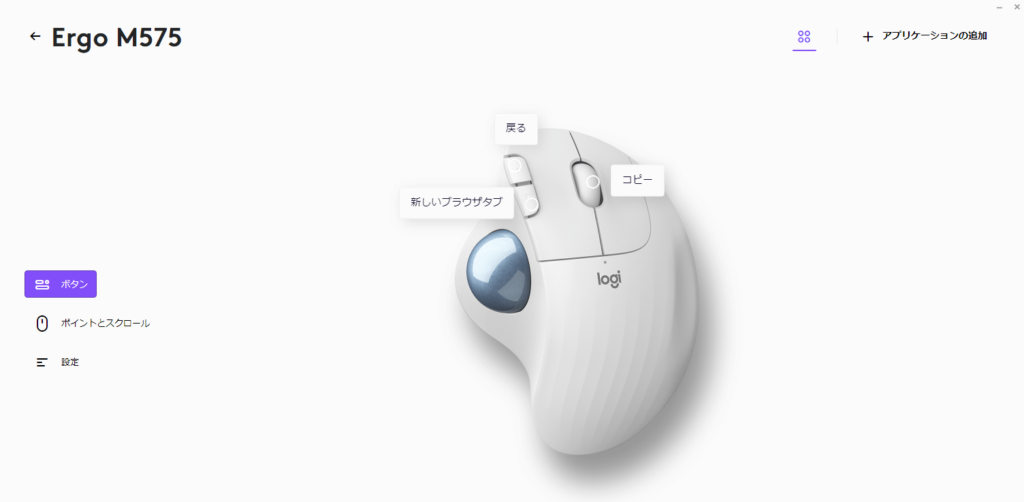
仕事で調べる機会が多く何個もタブを開きますが、ショートカットに登録しておけばポインタを動かしたり、キーボードを押したりする必要もありません。
人差し指だけで新規のタブが作れるのでとても便利です♪
たくさん登録したい人は、6ボタン搭載のMX ERGO Sのほうがいいかも!
 ポチップ
ポチップ
メリット④:電池の持ちがいい!
ERGO M575は単三電池1本を使用しますが、24ヵ月持つのでかなり電池持ちがいいです。
毎日使用して1年経ちましたが、電池残量は約半分になりました。
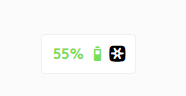
最近は電池を使う機会も減ったので、交換の頻度が低いのはうれしいですね
パソコンを使い終わったらマウスの電源を切るようにしていますが、大体忘れています(笑)。
それでもこれだけ電池寿命が長いのは大きな利点です!
ERGO M575を使ってデメリットに感じたこと2つ
デメリット①:定期的に掃除する必要がある
トラックボールマウス式マウスは定期的にお手入れしないと、ボールの滑りが悪くなってしまいます。
上から布を掛けるようなホコリ対策はしていないので、2週間に1度は掃除をしています。
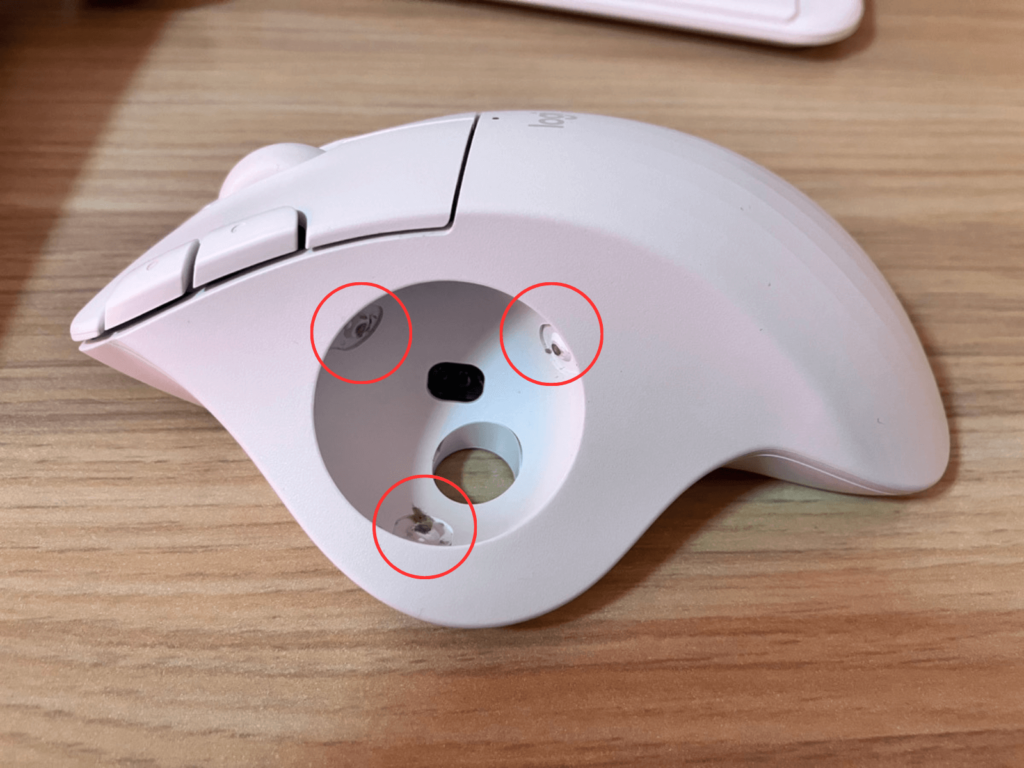
一般的なマウスは特に分解して掃除することもないので、そこと比べるとちょっと面倒かもしれません。
ただ、ERGO M575は後ろから押すだけで簡単にボールが外れるので、手軽さも魅力的なポイントです!

デメリット②:値段は高め
ロジクールトラックボールマウスは定価8,140円(税込)と、安い買い物ではありません。
これまで安価なマウスを使っていた人にとっては、高いと感じるところでしょう。
私もパソコンに付属しているようなマウスしか使ったことがなかったので値段が気がかりでした
ですが1年間毎日使っても不具合はなく、使い心地抜群なのでいい買い物をしたと感じています!
ロジクールERGO M575はこんな人におすすめ
実際にロジクールERGO M575を1年間使ってみて、こんな人におすすめしたいと思いました。
旧型のロジクールERGO M575は静音設計ではないので、小さなクリック音があります。
そのため、周囲を気にせず使える在宅での使用に向いています。
クリック音が気になる方は、新作の「ERGO M575 SP」のほうを選びましょう!
また、私はデュアルディスプレイ環境で使っています。
端から端までの画面移動も、ボールを弾くだけで瞬時に移動できるので、作業環境が広い人にイチオシです!
通常のマウスのように本体を動かす必要がなく、手首の負担を抑えて長時間の作業も快適になります♪

カラーは3色あり、黒やホワイトでデスク周りを統一している人にもぴったり!
ロジクールERGO M575を1年間使った感想まとめ
「もっと早く買えば良かった…」というほど、なくてはならないマウスとなりました!
初めて手にしたときは思っていたより大きくて、手がそんなに大きくない私でも馴染むかな?と不安でしたが、使ってみたら大きさは気にならず、むしろちょうどいいサイズ感です。
値段はやや高めですがその価値は十分にあると感じましたし、高評価の理由も分かりました。
デスクが狭い人、作業領域が広い環境の人におすすめなトラックボールマウスです!
このマウスを導入してから手を動かす労力や無駄な動作が減り、作業効率も上がりました。
Amazonのセール対象になることも多く通常よりお得に購入できるので、セール時を狙うのがおすすめです!
私は楽天ポイントを集めているので楽天市場で購入しました♪
普段ポイントを貯めているショップならポイントを使ってさらに安くできるので、ぜひチェックしてみてくださいね!
ポチップ